Kā izsekot zvanu centra metrikas LiveAgent: AHT, FCR, CSAT un daudz ko citu
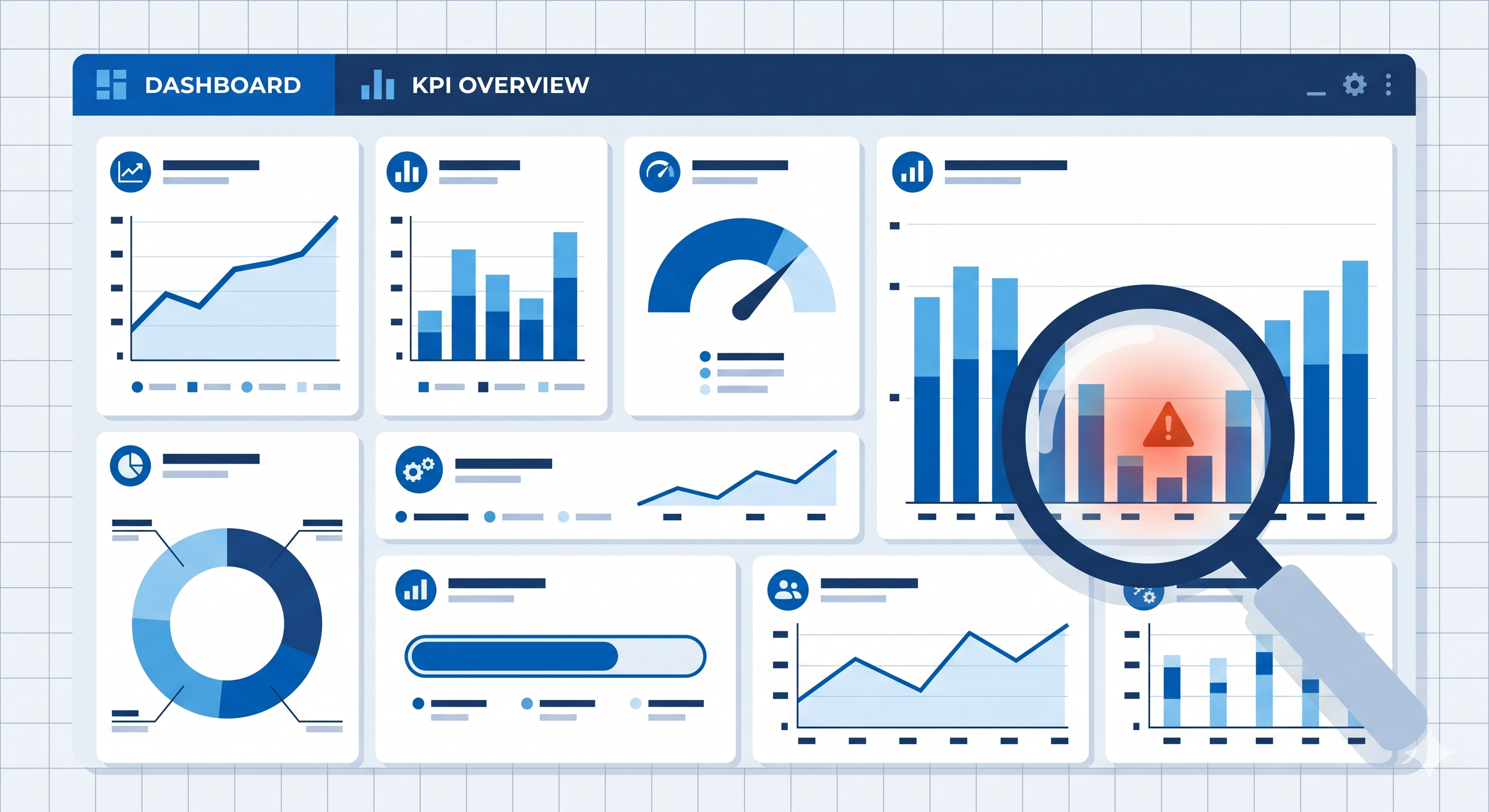
Soli pa solim ceļvedis AHT, FCR, CSAT un aģenta izmantošanas izsekošanai LiveAgent — no informācijas paneļa iestatīšanas līdz automatizētiem mēnešveida pārskatiem.
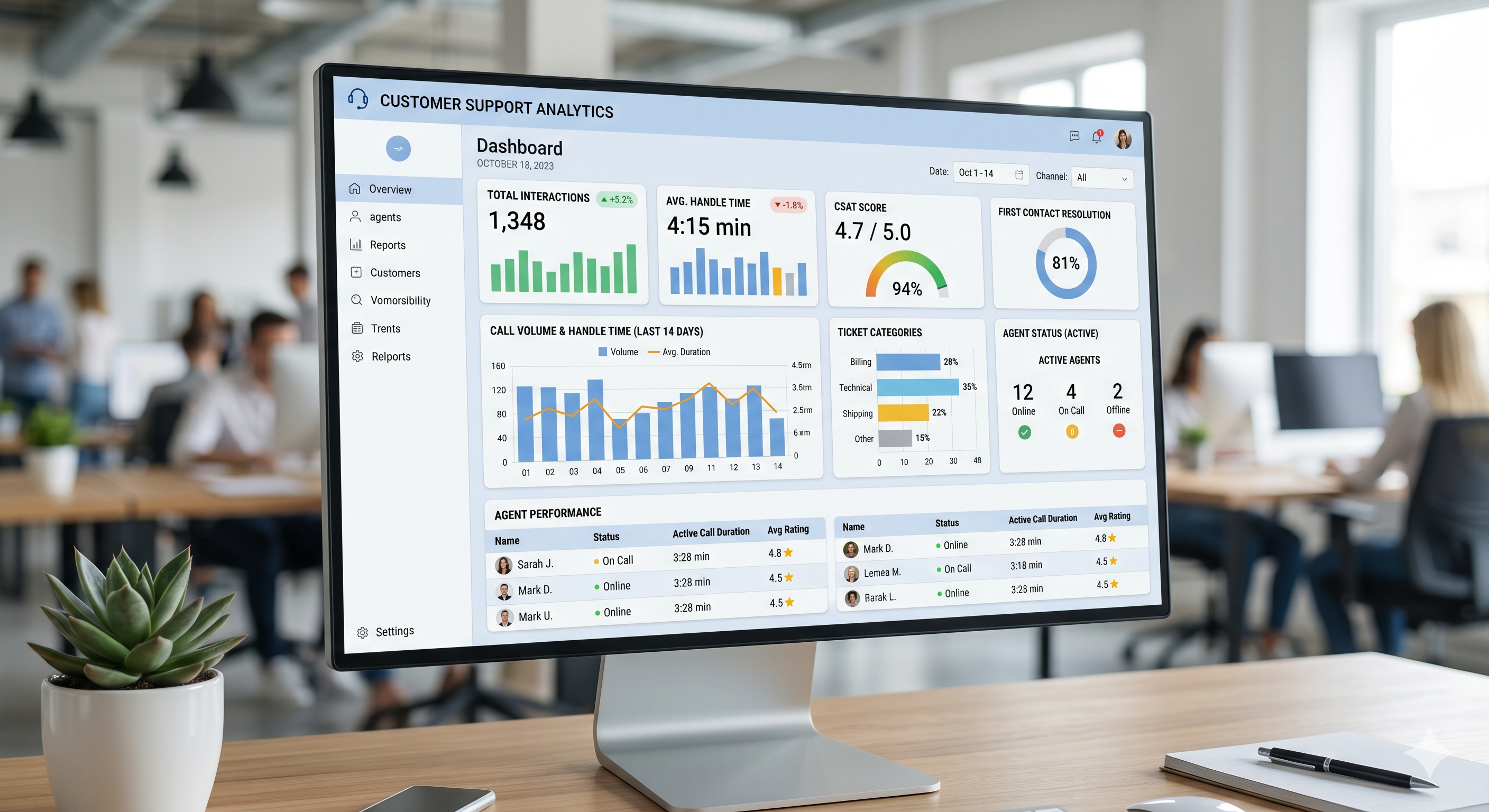
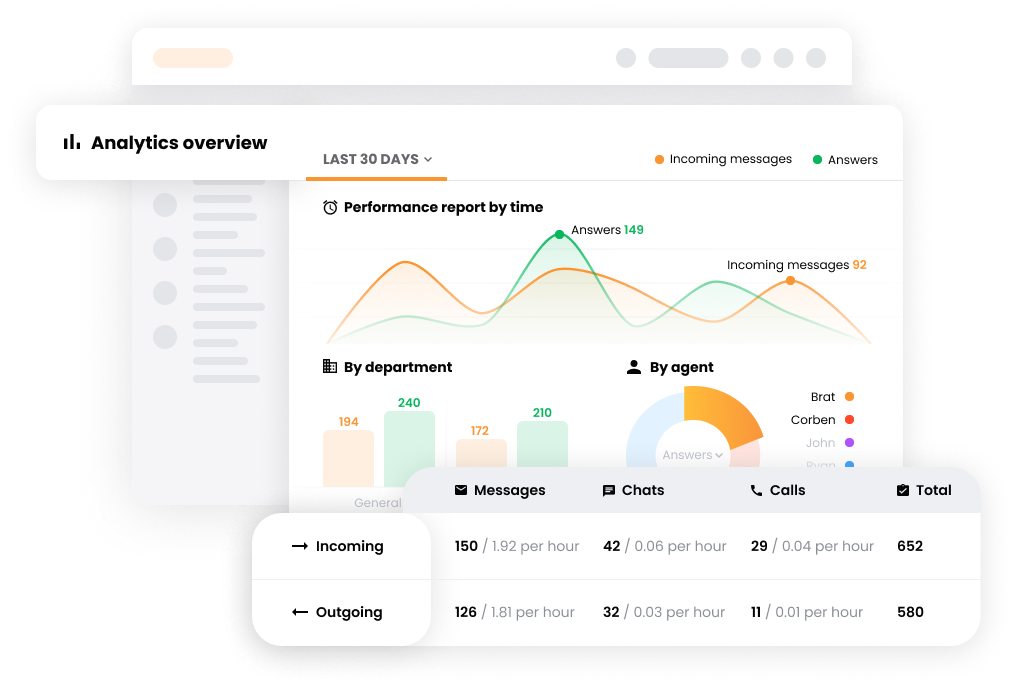
Lielākā daļa atbalsta komandu zina, kuras metrikas ir svarīgas. Problēma ir tās savākt kopā, neiztērējot stundas izklājlapās. Šis ceļvedis parāda tieši to, kā izsekot AHT, FCR, CSAT un aģenta izmantošanu LiveAgent — no informācijas paneļa iestatīšanas līdz automatizētiem mēnešveida pārskatiem. Kontekstam par nozares etaloniem skatiet pilnu zvanu centra etalonu 2026 pārskatu.
1. Kuras zvanu centra metrikas patiešām ir svarīgas (un kuras ir tukšas)
Ne katrs skaitlis jūsu informācijas panelī ir vērts uzmanības. Tukšas metrikas izskatās labi pārskatā, bet neparāda, kur veiktspēja neizdodas. Fokusējieties uz metrikām, kas pieņem lēmumu vai izraisa darbību.
Piecas metrikas ar vislielāko tiešo ietekmi uz zvanu centra veiktspēju ir:
Vidējais apstrādes laiks (AHT) — signalizē efektivitāti un aģenta apmācības nepilnības
Pirmā zvana atrisināšana (FCR) — visspēcīgākais klientu apmierinātības prognozētājs
CSAT — tiešs klientu atsauksmes pēc katras mijiedarbības
Aģenta izmantošana — parāda, vai jūsu komanda ir pārapgādāta vai nepietiekami aprīkota
Pirmā atbildes laiks — ietekmē klientu uztveri, pat pirms problēma ir atrisināta
Izlaidiet metrikas, piemēram, kopējo zvanu skaitu vai aizvērto biļešu skaitu, ja vien tās nav saistītas ar konkrētu mērķi. Apjoms bez konteksta ir troksnis. Tālāk minētās sadaļas aptver tieši to, kā no LiveAgent iegūt katru no iepriekš minētajām piecām metrikām. Lai padziļināti iepazītos ar to, kā šie skaitļi izskatās, skatiet zvanu centra statistikas rakstu.
2. Kā LiveAgent izseko vidējo apstrādes laiku (AHT)
LiveAgent automātiski aprēķina AHT zvaniem. Tas mēra kopējo laiku no zvana atbildošanas brīža līdz tā beigām, ietverot jebkuru sistēmā reģistrēto apstrādes laiku.
Kur to atrast:
Pierakstieties LiveAgent un navigējiet uz Reports kreisajā sānā.
Atlasiet Call Reports.
Atveriet Average Call Duration pārskata.
Filtrējiet pēc aģenta, departamenta vai datuma diapazona pēc nepieciešamības.
Pārskatā parādīts AHT katram aģentam un departamentam. Varat to salīdzināt dažādos laika periodos, lai pamanītu tendences — pieaugošs AHT var norādīt uz apmācības problēmu vai sarežģītu vaicājumu pieaugumu.
AHT brīdinājuma iestatīšana:
LiveAgent neizsūta automātiskus brīdinājumus, ja AHT pārsniedz slieksni, bet varat iestatīt SLA politiku, lai atzīmētu biļetes, kas paliek atvērtas ilgāk nekā paredzēts. Dodieties uz Configuration > SLA > Add SLA Level un definējiet atbildes un atrisināšanas laiku jūsu departamentam. Tas darbojas kā brīdinājums zvaniem, kas ilgst ilgi.
Gatavi pacelt biznesu jaunā līmenī?
Izmēģiniet LiveAgent bez maksas un pārliecinieties paši.
3. Pirmā zvana atrisināšanas (FCR) izsekošanas iestatīšana
FCR nav iebūvēta metrika LiveAgent — nav automātiska karoga “atrisināts pirmajā kontaktā”. Visvairāk uzticamais risinājums ir tuvināt FCR, izmantojot biļešu marķierus kombinācijā ar atrisināšanas pārskata.
1. solis: Izveidojiet atrisināšanas marķieri
Dodieties uz Configuration > Tags > Add Tag.
Nosauciet to skaidri, piemēram, resolved-first-contact.
Piešķiriet tam krāsu, lai būtu viegli pamanīt biļešu sarakstā.
2. solis: Izveidojiet automatizācijas noteikumu
Navigējiet uz Configuration > Automation > Add Rule.
Iestatiet palaišanas iemeslu: Ticket is resolved UN Ticket has no previous replies from customer after first agent reply.
Iestatiet darbību: Add tag → resolved-first-contact.
Saglabājiet noteikumu.
3. solis: Iegūstiet FCR pārskata
Dodieties uz Reports > Tickets.
Filtrējiet pēc marķiera resolved-first-contact.
Sadaliet skaitu ar kopējām atrisinātajām biļetēm tādā pašā periodā. Tas ir jūsu FCR rādītājs.
Klientiem, kuri sazinās pa vairākiem kanāliem, LiveAgent omnikanāla biļešu sapludināšana notur visas mijiedarbības vienā pavedienā. Sapludinātu dubultus kontaktus manuāli no biļetes skata vai iestatiet automatizācijas noteikumus, lai sapludinātu biļetes no viena klienta e-pasta. Tas novērš, ka viena problēma tiek skaitīta kā vairāki kontakti. Skatiet integrāciju pārskatu atbalstītajiem kanāliem.
4. CSAT automātiska mērīšana pēc katras mijiedarbības
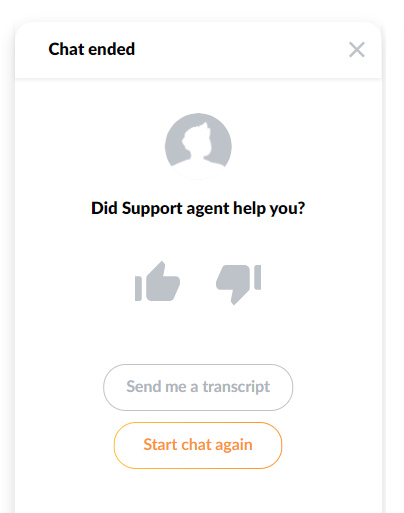
LiveAgent var automātiski sūtīt CSAT aptauju pēc biļetes atrisināšanas vai tērzēšanas beigām. Iestatīšana aizņem aptuveni piecas minūtes uz kanālu.
E-pasta CSAT iestatīšana:
Dodieties uz Configuration > Email > atlasiet savu e-pasta iesūtni > Satisfaction Survey.
Ieslēdziet aptauju un izvēlieties, kad tā tiek nosūtīta — tūlīt pēc atrisināšanas vai ar aizkavi (ieteicams: 2–4 stundas).
Rediģējiet aptaujas jautājumu. Noklusējums ir īkšķa augšup/lejup skala. Varat pārslēgties uz 1–5 zvaigžņu vērtējumu vai pielāgotu jautājumu.
Saglabājiet un pārbaudiet, manuāli atrisinot biļeti.
Tērzēšanas CSAT iestatīšana:
Dodieties uz Configuration > Live Chat > atlasiet savu tērzēšanas pogu > Post-Chat Form. Iespējojiet apmierinātības jautājumu. Tās pašas vērtējuma opcijas ir pieejamas kā e-pastam. Atbildes nonāk vienā pārskatā.
CSAT rezultātu skatīšana:
Navigējiet uz Reports > Satisfaction Ratings. Varat filtrēt pēc aģenta, departamenta, kanāla un datuma diapazona. Pārskatā parādīts pozitīvo vērtējumu procents, kopējās atbildes un atsevišķi komentāri, ja aptauja ietver atvērtā teksta lauku.
Piesakieties jaunumiem
Jaunākie padomi un piedāvājumi tieši jūsu pastkastē.
5. Aģenta izmantošanas un pieejamības pārskata
Aģenta izmantošana norāda, kādu procenti no pierakstītā laika aģents aktīvi strādāja salīdzinājumā ar to, kad bija pieejams, bet bija dīkstāvē. LiveAgent to izseko caur savu tiešsaistes statusu un biļešu aktivitātes žurnāliem.
Kur to atrast:
Dodieties uz Reports > Agent Reports.
Atveriet Online Time pārskata.
Atlasiet aģentu un datuma diapazonu.
Pārskatā parādīts kopējais tiešsaistes laiks, laiks, kas pavadīts biļetēs (zvani, tērzēšanas, e-pasti), un dīkstāves laiks.
Izmantošanas rādītājs = aktīvais biļešu laiks / kopējais tiešsaistes laiks. Vesels diapazons lielākajai daļai zvanu centru ir 75–85%. Zem 70% liecina par pārmērīgu personālu vai maršrutēšanas problēmu. Virs 90% ir izdegšanas risks.
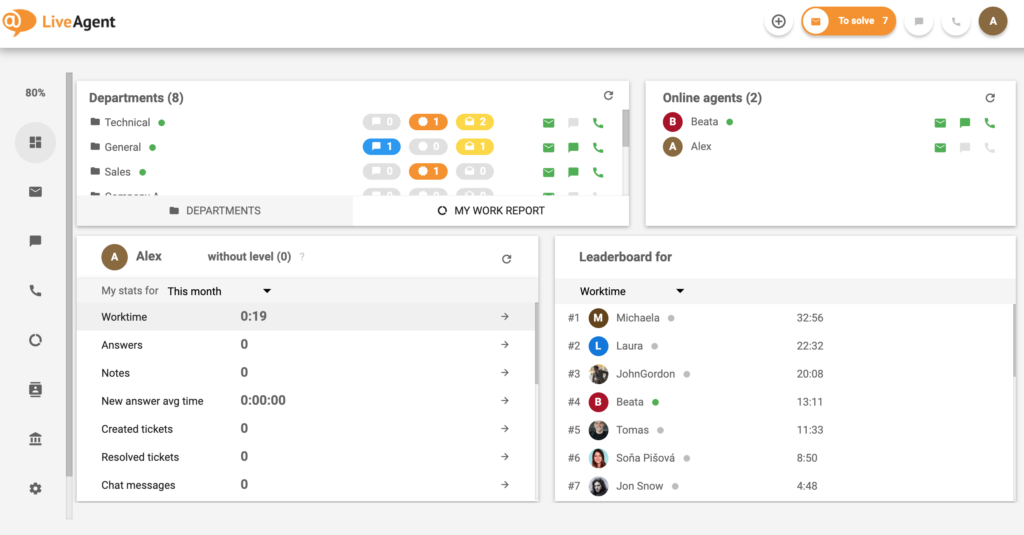
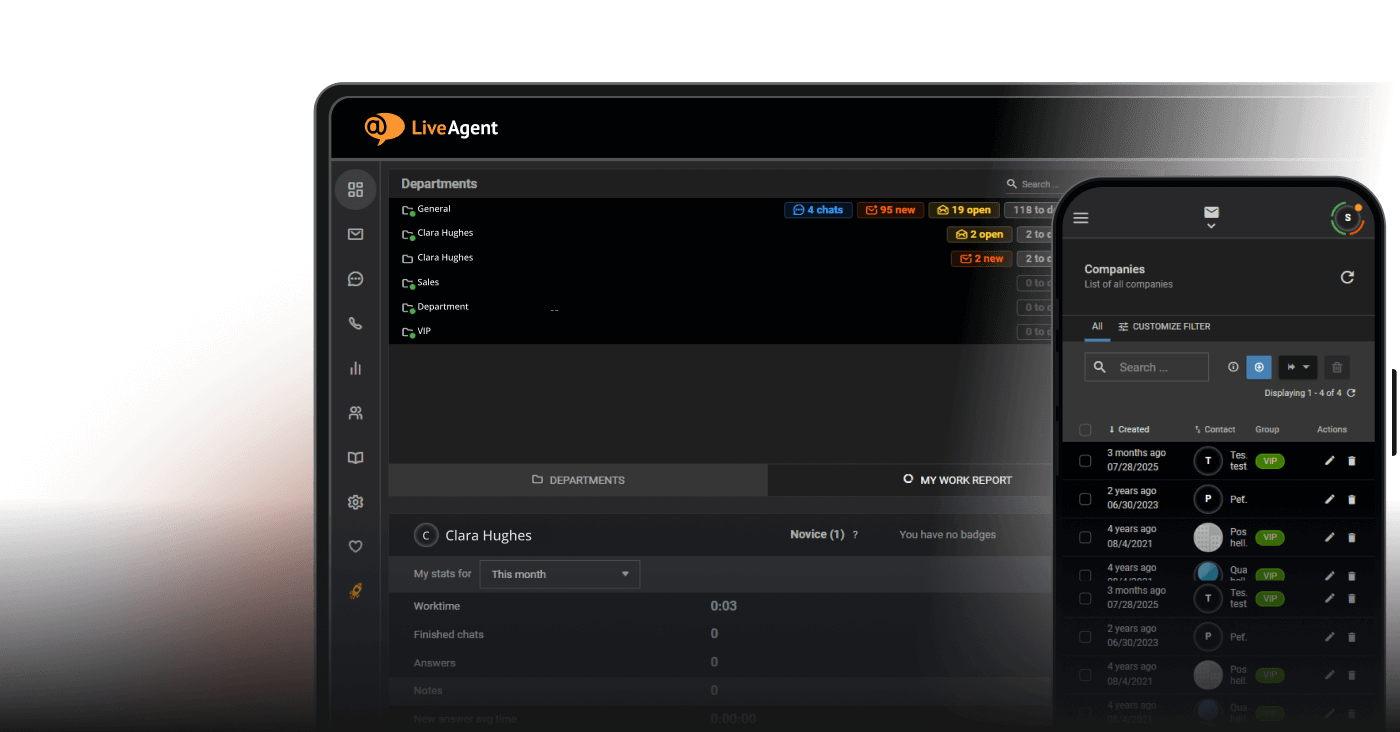
Lai redzētu pieejamību reālajā laikā, pārbaudiet Dashboard skatu LiveAgent. Tiešā aģenta statusa panelis parāda, kurš ir tiešsaistē, kurš ir zvans un kurš ir dīkstāvē šobrīd.
6. Iknedēļas KPI informācijas paneļa izveide LiveAgent
LiveAgent nav viena pielāgojama KPI informācijas paneļa logrīka, kas apvieno visas metrikas vienā ekrānā. Tā vietā visvairāk efektīvā pieeja ir iknedēļas pārskatīšanas rutīnas veidošana, izmantojot trīs galvenos pārskatitus, pēc tam tos eksportēt vadībai.
Trīs pārskata, ko kombinēt katru nedēļu:
Call Reports > Average Call Duration — AHT
Reports > Satisfaction Ratings — CSAT
Reports > Agent Reports > Online Time — aģenta izmantošana
Soli pa solim iknedēļas eksports:
Atveriet katru pārskata un iestatiet datuma filtru uz pēdējās 7 dienas.
Noklikšķiniet uz Export pogas (katra pārskata skata augšējā labajā stūrī). Izvēlieties CSV vai PDF.
Apvienojiet trīs eksportus vienā izklājlapā vadības kopsavilkumam.
Iekļaujiet FCR marķiera skaitu no Reports > Tickets filtrēts pēc resolved-first-contact marķiera.
Pilnīgam pārskatum par to, ko LiveAgent pārskata funkcijas aptver, skatiet pārskata funkcijas
lapu.
7. Mēnešveida pārskatīšanas automatizācija: iestatiet un aizmirstiet
LiveAgent atbalsta plānotus pārskatitus. Tā vietā, lai manuāli iegūtu pārskatitus katra mēneša beigās, iestatiet automātisku piegādi uz jūsu iesūtni vai vadītāja iesūtni.
Kā plānot pārskata:
Atveriet jebkuru pārskata sadaļā Reports.
Noklikšķiniet uz Schedule Report pogas (vai pulksteņa ikona, atkarībā no jūsu versijas).
Iestatiet biežumu: katru dienu, katru nedēļu vai katru mēnesi.
Izvēlieties piegādes formātu: CSV vai PDF.
Ievadiet saņēmēja e-pasta adreses. Varat pievienot vairākus saņēmējus.
Saglabājiet. Pārskatā tiks nosūtīts automātiski konfigurētajā intervālā.
Plānotie pārskata darbojas pārskata periodā, ko iestatījāt. Mēnešveida pārskatā, kas konfigurēts 1. datumā, tiks aptverts iepriekšējais kalendāra mēnesis. Varat rediģēt vai pauzēt grafikus jebkurā laikā no Reports > Scheduled Reports.
Šis iestatījums novērš mēneša beigu steigošanu. Jūsu vadības pārskatā tiek piegādāts automātiski, jau formatēts, bez manuāla eksporta.
Ātrā atsauce: metrikas un to atrašanas vietas LiveAgent
Metrika
Kur LiveAgent
Kā tā tiek aprēķināta
Ko konfigurēt
AHT
Reports → Call Reports → Average Duration
Kopējais apstrādes laiks / zvanu skaits
Iestatiet etalona brīdinājumu SLA iestatījumos
FCR
Reports → Tickets → Resolution Tags
Biļetes ar marķieri “resolved-first-contact” / kopējās biļetes
Izveidojiet marķieri + automatizācijas noteikumu
CSAT
Reports → Satisfaction Ratings
Pozitīvie vērtējumi / kopējie iesniegti vērtējumi
Iespējojiet aptauju e-pasta/tērzēšanas kanāla iestatījumos
Aģenta izmantošana
Reports → Agent Reports → Online Time
Aktīvs laiks / kopējais pierakstītais laiks
Definējiet darba stundas aģenta profilā
Pirmā atbildes laiks
Reports → Overview → Avg. First Reply Time
Laiks no biļetes izveides līdz pirmajai atbildei
Iestatiet SLA politiku katram departamentam
Kopīgojiet šo rakstu
Bieži uzdotie jautājumi
Jā. LiveAgent automātiski izseko zvana ilgumu katram ienākošajam un izejošajam zvaniem. Vidējās zvana ilguma pārskatā sadaļā Reports > Call Reports ir redzams AHT katram aģentam un departamentam. Datu vākšanas sākšanai nav nepieciešama papildu konfigurācija.
Jā, izmantojot biļešu sapludināšanu. Kad klients sazinās ar jums pa e-pastu un pēc tam sekofollowing ar tērzēšanu, LiveAgent var sapludināt abus vienā biļetes pavedienā. Tas notur mijiedarbības skaitu precīzu un novērš, ka viens jautājums netiek reģistrēts kā vairāki kontakti. Izmantojiet automatizācijas noteikumus, lai sapludinātu biļetes no viena e-pasta, vai sapludināt tās manuāli no biļetes skata.
Dodieties uz Configuration > Email (vai Live Chat) > atlasiet savu iesūtni > Satisfaction Survey. Ieslēdziet aptauju un iestatiet piegādes aizkavi. Rediģējiet jautājumu un vērtējuma skalu, pēc tam saglabājiet. Aptauja automātiski tiek nosūtīta pēc katras atrisinātās biļetes vai pabeigtas tērzēšanas.
Jā. Katram pārskatam LiveAgent ir Eksporta poga. Atbalstītie formāti ir CSV (atveras Excel) un PDF. Varat arī plānot automatizētu jebkura pārskata piegādi jebkurā formātā uz vienu vai vairākas e-pasta adreses.
Jā. LiveAgent informācijas panelis nodrošina tiešsaistes skatu uz pašreizējo biļešu rindu, aģenta statusu, aktīvas tērzēšanas un notiekošus zvanius. Tas atjauninās reālajā laikā un nepieciešama nekāda konfigurācija tā aktivizēšanai.
Atveriet Reports > Agent Reports un atlasiet aģentus un datuma diapazonus, kurus vēlaties salīdzināt. Varat filtrēt pēc departamenta un skatīt metrikas, piemēram, atrisinātās biļetes, vidējo atbildes laiku un tiešsaistes stundas. Izmantojiet datuma diapazona salīdzināšanas funkciju, lai iestatītu divus periodus blakus.
7 zvanu centra problēmas, kuras paslēpj jūsu metrikes - Un kā tās novērst | LiveAgent
Augsts AHT, zems FCR, pieaugošs pārrāvumu procents - jūsu zvanu centra metrikes jums kaut ko stāsta. Šeit ir 7 izplatītas problēmas, kuras tās atklāj, un laboju...