



Šķiet, ka mēģināt sazināties ar Microsoft klientu apkalpošanas komandu. Diemžēl mēs neesat saistīti ar Microsoft atbalsta komandu. Mēs esam divas pilnīgi atšķirīgas biznesa organizācijas. Tomēr, lai atvieglotu jūsu dzīvi, mēs pārbaudījām Microsoft tīmekļa vietni un atradām šādu klientu atbalsta kontaktinformāciju. Lūdzu, sazinieties ar Microsoft pārstāvjiem, sazinājieties ar viņiem tieši, izmantojot kontaktinformāciju zemāk.
Microsoft klientu apkalpošanas kontakti
Microsoft e-pasta atbalsts
Nav pieejams
Microsoft tērzēšanas tiešraidē atbalsts
Microsoft zvanu centra atbalsts
Nav pieejams
Microsoft zināšanu bāze
Microsoft forums
Nav pieejams
Sociālo mediju atbalsta kontakti
SLA un līgumi
E-pasta SLA
Nav pieejams
Tērzēšanas tiešraidē SLA
Nav pieejams
Zvanu centra SLA
Nav pieejams
Foruma SLA
Nav pieejams
Juridiskie kontakti
Microsoft noteikumi un nosacījumi
Nav pieejams
Microsoft privātuma politika
Nav pieejams
Microsoft drošības politika
Nav pieejams
Microsoft GDPR
Nav pieejams
Citas saites
Microsoft Wikipedia lapa
Microsoft partneru programma
Nav pieejams
Microsoft klientu atbalsts
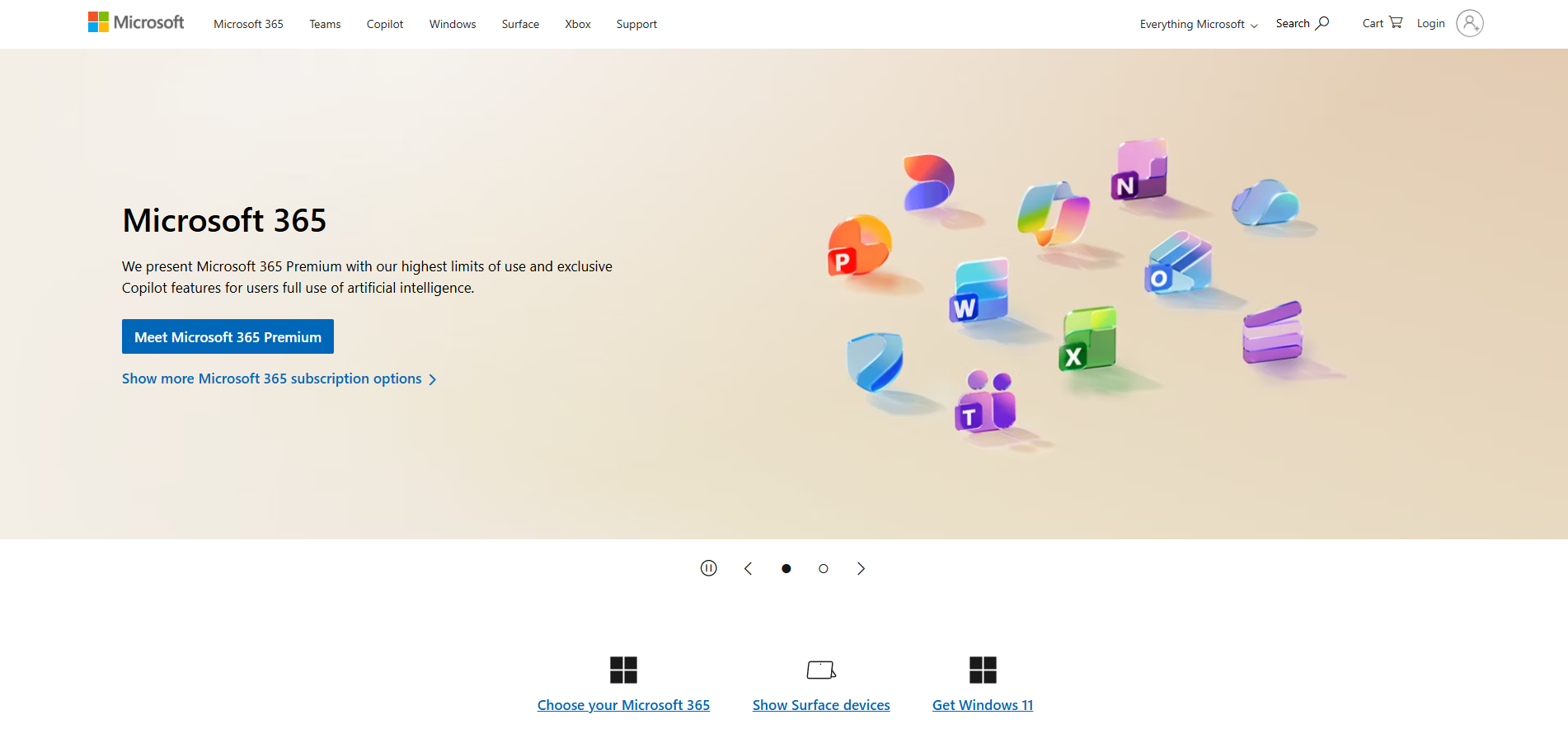
Kas ir Microsoft?
Microsoft ir programmatūras un interneta pakalpojumu uzņēmums. Microsoft ir vadošais globālais datorsoftware, datoriem, mobilajiem un spēļu sistēmām paredzētās aparatūras un mākoņa pakalpojumu piegādātājs.
Microsoft klientu atbalsta kanāli
Varat sazināties ar Microsoft atbalsta komandu, izmantojot šādus kanālus:
- Tiešsaistes čats: https://support.microsoft.com/en-us/contact/virtual-agent/
- Zināšanu bāze: https://www.microsoft.com/en-us/tips/home
- Facebook: https://www.facebook.com/Microsoft
- Twitter: https://twitter.com/microsoft
- Instagram: https://www.instagram.com/microsoft/
Kā sazināties ar Microsoft?
Labākais veids, kā sazināties ar Microsoft, ir izmantot viņu tiešsaistes čata atbalstu, kas pieejams vietnē https://support.microsoft.com/en-us/contact/virtual-agent/ . Varat atrast produktu apmācības un pašapkalpošanās atbalstu, izmantojot viņu zināšanu bāzi. Microsoft ir aktīvs arī sociālo mediju platformās, tostarp Facebook, Twitter un Instagram, kur varat sazināties, lai saņemtu atbalstu un paliktu informēts par viņu jaunākajiem produktiem un pakalpojumiem.
Bieži sastopamas problēmas un risinājumi
Vai jums ir problēmas ar šo programmatūru? Apskatiet mūsu biežāk sastopamo problēmu sarakstu un uzziniet, kā tās atrisināt.
Kā atjaunot savu zaudēto paroli?
Lai atiestatītu savu Microsoft konta paroli:
- Dodieties uz lapu “Aizmirsi paroli?” un ievadiet savu lietotājvārdu. (Vai dodieties tieši uz Atiestatīt paroli un vēlreiz ievadiet konta lietotājvārdu, kuru vēlaties atiestatīt, un atlasiet “Tālāk”).
- Pārbaudiet savu identitāti, izmantojot vienu no pieejamajām opcijām vai konta atjaunošanas procesu, ja nav pieejamas opcijas.
Tas, kā pārbaudīt savu identitāti, ir atkarīgs no tā, vai iepriekš esat pievienojis drošības informāciju savam kontam un vai jūs joprojām varat tiem piekļūt. Atlasiet no divām tālāk norādītajām opcijām.
- Saņemiet verifikācijas kodu un ievadiet to nākamajā lapā.
- Ierakstiet jaunu paroli un atlasiet “Tālāk”.
- Ja nevarat atiestatīt savu paroli, mēģiniet risinājumus, kas norādīti 2. darbībā. Ja tie nedarbojas, pārejiet uz konta atjaunošanas procesu. Noteikti iestatiet atgādinājumu, lai pārbaudītu vai atjauninātu savu drošības kontaktinformāciju.
Ja esat veiksmīgi atiestatījis savu paroli, tagad ir labs laiks iestatīt atgādinājumu, lai pārbaudītu savu drošības kontaktinformāciju vai veiktu izmaiņas. Papildinformāciju skatiet sadaļā Drošības labākā prakse.
Kā atjaunot savu apturēto kontu?
Lai atceltu Microsoft konta apturēšanu:
- Dodieties uz Pierakstīšanās lapu un mēģiniet Pierakstīties.
- Pieprasiet verifikācijas kodu, izmantojot teksta ziņojumu, vai iesniedziet ziņojumu, izmantojot tiešsaistes veidlapu, norādot savu vārdu, atbildes e-pasta adresi, apturētā konta e-pasta adresi, tālruņa numuru un informāciju par problēmu.
- Ja problēma turpinās, varat apstrīdēt lēmumu, sazinājieties ar Microsoft.
- Izpildiet sniegtos norādījumus un mainiet savu paroli, pēc tam pierakstieties ar savu jauno paroli visos ierīcēs.
Piezīme: Var paiet kāds laiks, līdz saņemsiet atbildi, apstrīdējot lēmumu.
Kā instalēt Office 365?
Lai instalētu Microsoft Office datorā:
- Dodieties uz www.office.com un pierakstieties ar kontu, kas saistīts ar šo Office versiju (Microsoft konts vai darba/skolas konts).
- Atlasiet “Instalēt Office”, lai sāktu lejupielādi (ja pierakstījāties ar darba/skolas kontu, dodieties uz aka.ms/office-install un atlasiet “Office 365 programmas”). Pēc noklusējuma tiks instalēta 64 bitu versija, ja vien netiek noteikta 32 bitu versija.
- Palaidiet lejupielādēto failu, atlasiet “Jā”, kad tiek parādīts uzaicinājums, un izpildiet norādījumus instalācijas pabeigšanai.
- Lai aktivizētu Office, atveriet Office programmu un pieņemiet licences nolīgumu.
Lai instalētu Microsoft Office Mac datorā:
- Lejupielādējiet instalētāju no www.office.com un divreiz noklikšķiniet uz .pkg faila.
- Noklikšķiniet uz “Turpināt” pirmajā instalācijas ekrānā un piekritiet programmatūras licences nolīguma noteikumiem.
- Izvēlieties, kā vēlaties instalēt Office, un noklikšķiniet uz “Turpināt”.
- Pārskatiet diska vietas prasības vai mainiet instalācijas vietu, pēc tam noklikšķiniet uz “Instalēt”.
- Ievadiet savu Mac pierakstīšanās paroli un noklikšķiniet uz “Instalēt programmatūru”.
- Kad instalācija ir pabeigta, noklikšķiniet uz “Aizvērt”.
- Lai aktivizētu Office, palaidiet Office programmu un sāciet aktivizācijas procesu.